miércoles, 2 de diciembre de 2015

Tipos de entrenamiento cardíaco MTB

¿Que son las zonas de entrenamiento cardíaco?. Cuando nos hablan de FCM, capacidad cardíaca, entrenamiento cardíaco controlado, etc. Nos preguntamos a que se refieren estos términos y cómo se utilizan en el entrenamiento para la bicicleta de montaña btt. Vamos a tratar de explicar a que se refieren estos términos cuando se habla de entrenamiento y queremos aplicarlo a nuestro deporte favorito. Funciona para una persona de 20 años de edad, que quiera estar en forma, de 30 años de edad, quien se ha vuelto más sedentaria de demasiado tiempo delante de un ordenador, y un hombre de 40 años de edad. Todo entrenamiento cardíaco para la bicicleta de montaña, ha de ser monitorizado adecuadamente por un médico deportivo.

Durante el entrenamiento btt mtb:

Cuando se habla de zonas de entrenamiento cardíaco debemos saber que existen cinco zonas diferentes, y que cada una corresponde a diferentes mecanismos metabólicos tambien llamados transporte respiratorio. Para conocer la frecuencia cardíaca máxima (FCM) real a la que podemos someter nuestro corazón en entrenamientos hay que realizar una prueba de esfuerzo, esta prueba la realiza un cardiólogo o un equipo médico deportivo.
Sin embargo hay varias formas para conocer ese valor con un margen cercano al 15%, la mas simple es restando de 220 la edad para hombres y 224 para mujeres, esto nos da nuestra máxima frecuencia cardíaca teórica (FCM). La Universidad de Colorado recomienda otra forma para conocer la frecuencia máxima cardíaca (FCM), esta es la siguiente fórmula: 208 - (0.7 x edad). Un ejemplo para calcular la FCM a una persona con 25 años sería: 208 - (0.7 x 25) = 190 pulsaciones.
Las cinco zonas de entrenamiento cardíaco se pueden medir utilizando un pulsómetro o monitor de ritmo cardíaco, una vez conocemos nuestra FCM (Frecuencia Cardíaca Máxima) los valores para las distintas zonas de entrenamiento son:
Zona para quemar grasas: 50 - 65% de la FCM
Es una zona de entrenamiento cardíaco muy importante, el organismo va a quemar una mayor mezcla de grasas que carbohidratos. Esta zona de entrenamiento cardíaco es recomendada como inicio, individuos con muy baja forma, personas en rehabilitación o personas cuyo interés primordial sea perder peso. Cuando se busca perder peso trabajando a esta intensidad, los entrenamientos deben ser siempre superiores a una hora.
Zona aeróbica baja: 65 - 75% de la FCM
El entrenamiento en esta zona aeróbica consigue endurecer nuestro corazón, es el nivel óptimo de trabajo para hacerlo más fuerte y acondicionarlo para un trabajo físico moderado sin sufrimiento.
Zona aeróbica alta: 75 - 85% de la FCM
El entrenamiento en esta zona aeróbica beneficia al corazón y hace trabajar adecuadamente el sistema respiratorio (la otra parte de la ecuación "cardio-respiratoria"). Entrenando en esta zona se aumenta la potencia aeróbica y se incrementa la fortaleza física. Cuando se realiza entrenamiento en esta zona la percepción es de un esfuerzo "duro".
Zona anaeróbica: 85 - 92% de la FCM
Con el entrenamiento en esta zona anaeróbica se busca aumentar la capacidad de nuestro organismo para metabolizar ácido láctico, flexibilizando el entrenamiento duro antes de entrar en deuda de oxígeno. La respiración es más intensa y tambien la fatiga muscular, siendo una zona de entrenamiento no recomendada para períodos largos. El entrenamiento en esta zona cardíaca es para deportistas de competición.
Zona roja: 92 - 100% de la FCM
El más alto nivel de intensidad en entrenamiento cardíaco se llama zona roja. Esta zona no es recomendable a menos que el deportista sea profesional o el nivel de preparación sea muy elevado, aun así los períodos de permanencia en esta zona deben ser cortos porque los músculos demandan mas oxígeno del que el organismo le puede proveer.
La preparación y el entrenamiento para la bicicleta de montaña o carretera debe estar en consonancia con las metas que el deportista quiere conseguir. Para realizar entrenamientos intensos es recomendable la visita a un cardiólogo, nunca realizar programas de entrenamiento sin control médico. Usa esta información bajo tu absoluta responsabilidad y no olvides que tu salud es muy importante.

Fuente:

Crear un USB de Instalacion de CentOS 7

Si buscas en Internet como realizar un USB de CentOS 7 encontraras información de programas como Win32DiskImager para Windows o el UNetbootin para GNU/Linux, Windows y MacOS X y con fallos. Por ejemplo esto un mega FAIL
Solo hay un problema, como describí en este articulo RedHat/CentOS 6.x y anteriores VS RedHat/CentOS 7 ( INIT vs SYSTEMD ) CentOS 7 ha cambiado de raíz y prácticamente no se siente como un CentOS 6.x y anteriores, es otro bicho. Por lo que estas herramientas que aun no se actualizan no pueden crear USB de instalación de CentOS 7
Dicho lo anterior por eso estoy en contra de los framework y herramientas que hacen todo por el usuario, la falta del conocimiento profundo del sistema operativo o de los ataques o de cualquier cosa que ahora solo dan click sin entender que pasa de fondo. Afortunadamente yo soy más Hardcore ya y me reusó a migrar a cosas que faciliten la vida si no entiendo por que funciona, ojo no estoy encentra de que haya usabilidad y rapidez al solucionar problemas. Estoy encentra de quien usa esas herramientas no entiendan el por que funcionan.
Ahora redactare un articulo de cómo crear tu USB de instalación de CentOS 7, como lo hacen los hombres. Artesanalmente no con programas de dar click.
Entendiendo las nuevas condiciones.
CentOS 7 usa como sistema de archivo por default XFS, deja de lado Ext2,Ext3,Ext4 como opcionales, por lo que usare XFS para este caso.
Requerimiento
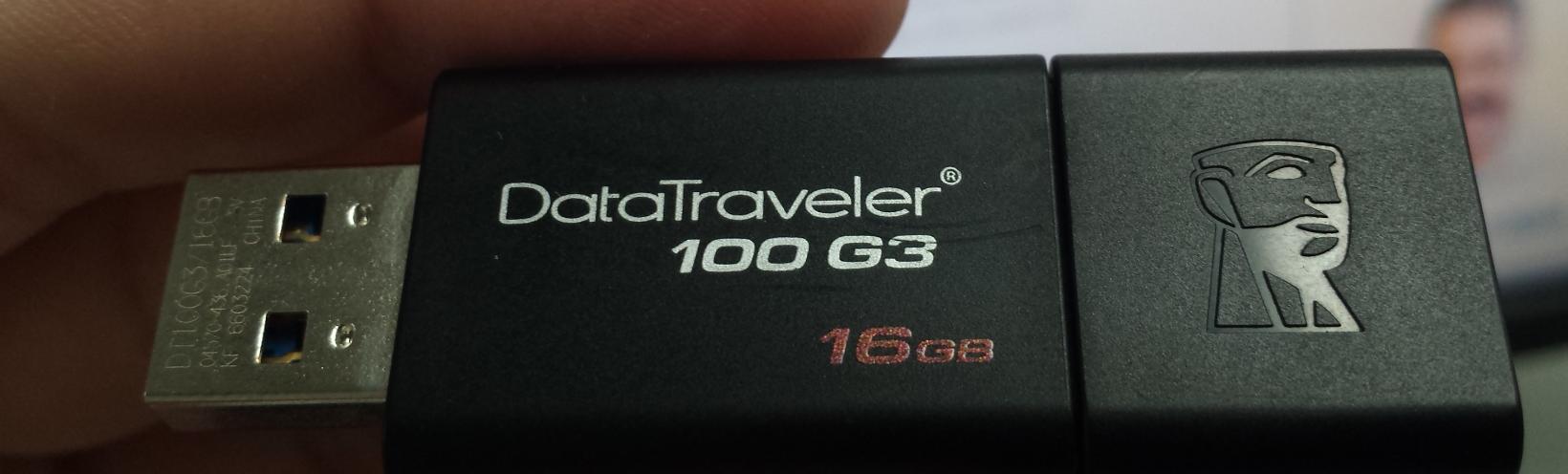
Un USB con al menos 6GB de espacio pero si tiene mas mejor, de forma que además de tener una USB para instalar tengamos un CentOS 7 vivo en una USB para tareas de mantenimiento.
Tener un GNU/Linux instalado, si no quieres batallar puede ser otro CentOS o Ubuntu.
Syslinux y una imagen del Master boot record para ser usada con Syslinux, normalmente Syslinux viene con estas imágenes al instalarse en tu distribución favorita como CentOS o Ubuntu.
Descargar la imagen del DVD de CentOS 7
Paso 1
Preparar el USB
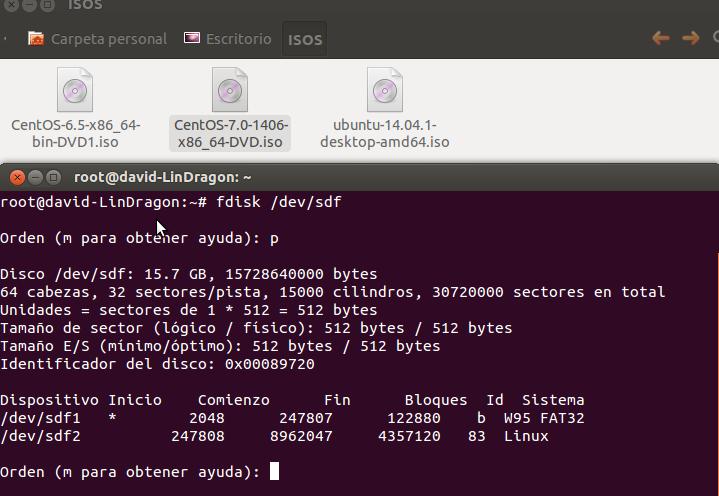
Si eres hombre usaras fdisk pero si aun estas en el closet puedes usar Gparted, crea 2 particiones una de 100MB y la otra de 4.2GB
Paso 2
Si eres un hombre valiente usa mkfs para formatear con FAT32 la partición de 100MB y con XFS la de 4.2GB o usa Gparted para formatear las particiones.
Paso 3
La partición de 100MB debe ser booteable, puedes hacerlo con fdisk o con Gparted
Paso 4
Inyecta a la USB el Master Boot Record de syslinux, usa el comando dd para lograrlo, para este articulo mi maquina reconoció el dispositivo USB como /dev/sdf, antes de hacer este paso asegúrate de saber que /dev/sd(algo) fue asignado a tu USB o podrías inyectar el MBR en el lugar incorrecto.
Si tienes CentOS es probable que la imagen de MBR de Syslinux este en la ruta:
/usr/share/syslinux/mbr.bin
Ejemplo
dd if=/usr/share/syslinux/mbr.bin of=/dev/sdf
Paso 5
Monta la imagen de DVD de CentOS 7 y extrae las carpetas o directorios isolinux e images, desmonta la imagen de DVD
Paso 6
Monta la partición de 4.2GB de tu USB, la que formateaste con XFS y crear un directorio o carpeta llamado centos , dentro de centos copia el directorio o carpeta de images, cuando termine de copiarse images y todo su contenido copia la imagen DVD de CentOS dentro de la misma carpeta o directorio centos. Cuando termine de copiarse la imagen del DVD desmonta la partición de 4.2GB de tu USB.
Paso 7
Monta la partición con FAT32 la de 100MB y copia la carpeta isolinux, despues renombra isolinux por syslinux.
Entra a syslinux y elimina el archivo llamado isolinux.bin, despues de eliminar el archivo renombra isolinux.cfg por syslinux.cfg, básicamente solo cambias el iso por sys en el nombre del archivo
Edita el archivo syslinux.cfg , busca el siguiente bloque:
label linux
menu label ^Install CentOS 7
kernel vmlinuz
append initrd=initrd.img method=hd:UUID=1573a1e8-5b26-459f-b4cf-7bd2213b10e1:/centos
la línea append debe verse así, el valor UUID es importante, para mí en este articulo el valor es 1573a1e8-5b26-459f-b4cf-7bd2213b10e1 como es un numero único este valor no será válido para ti, para saber cual es e tu valor ejecuta el comando blkid obtendrás algo como esto
/dev/sdf1: LABEL=”GNUCENTOS” UUID=”6BAC-337B” TYPE=”vfat”
/dev/sdf2: LABEL=”IMAGEN” UUID=”1573a1e8-5b26-459f-b4cf-7bd2213b10e1” TYPE=”xfs”
Encuentra tu dispositivo, recuerda que para mí es /dev/sdf y la partición que quiero es la 2 la de 4.2GB para extraer su UUID
El valor que te es importante es el UUID, el UUID equivale al número de serie en los disquete formateados con MSDOS, es un numero único para cada volumen, copia el valor y ponlo en la línea append en la sección de method
Se usa el UUID por que en cada maquina el USB puede tener un dispositivo diferente, en mi caso fue /dev/sdf por lo que yo podría poner la línea append así:
append initrd=initrd.img method=hd:sdf2:/centos
Pero no es recomendable porque no en todas las computadoras será sdf, en otras podría ser sda o sdb y cuando eso ocurra no arrancara de forma correcta el USB, el UUID es el identificador único de la partición por lo tanto no cambia sin impotar que /dev/sd(algo) le toque en otras computadoras.
Paso 8
Ejecuta syslinux como parámetro pasa el dispositivo de tu usb en la partición 1 , la FAT32 ejemplo
syslinux -s /dev/sdf1
finalmente desmonta la partición FAT32 de 100MB.
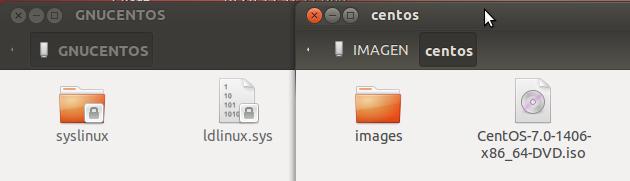
Ahora tu memoria USB debe estar lista para arrancar e instalar CentOS 7
Asi debe verse tu USB cuando es montado en GNU/Linux
Paso 9 ( Opcional )
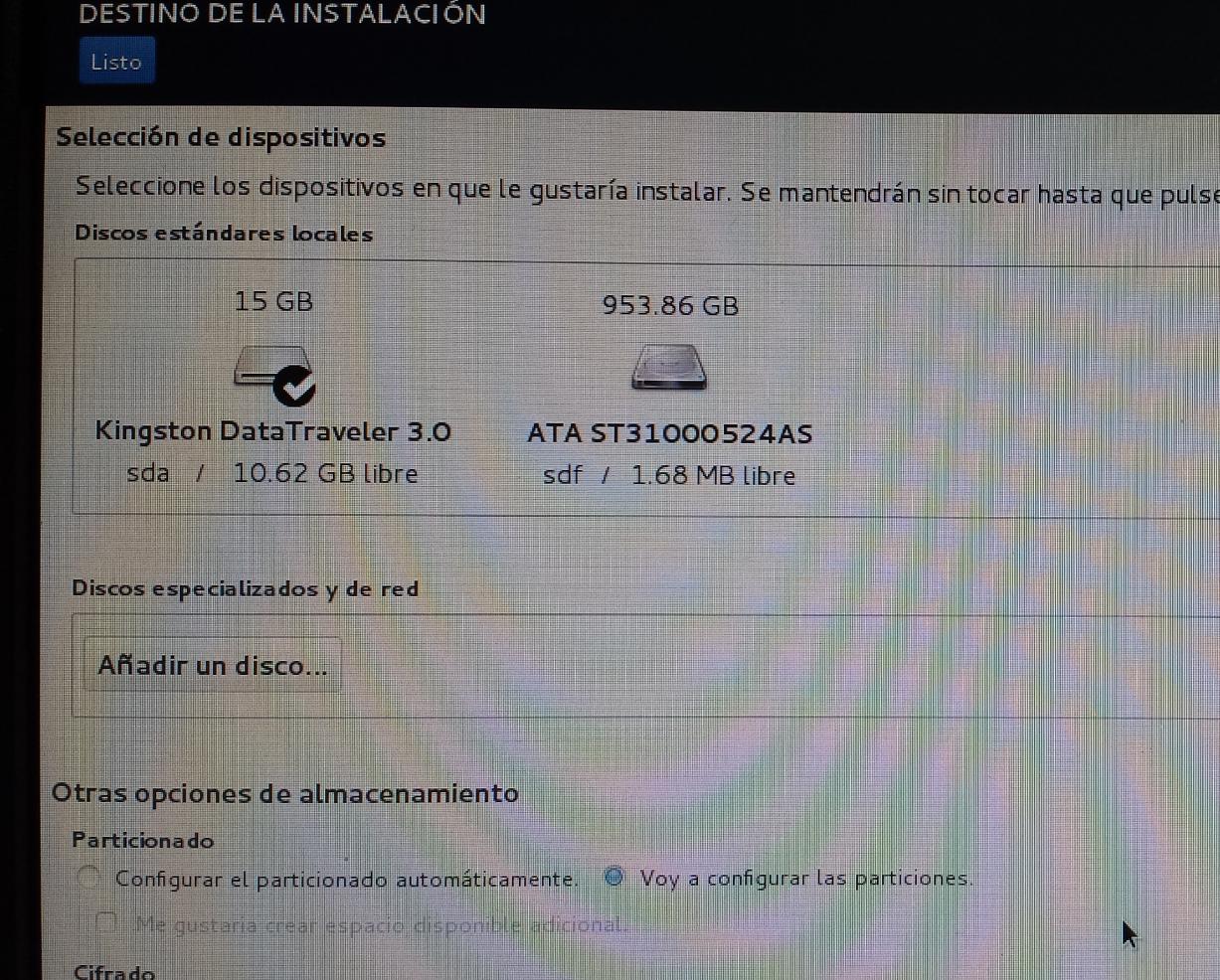
Ya habrás notado que si tienes un USB de 8GB o de 16 o más GB seria un desperdicio ya que las particiones que se han creado solo consumen 4.3GB de espacio en el USB, esto es a propósito porque ahora que tu USB puede bootear, también puede comportarse como un disco duro físico, puedes hacer que el USB se instale a si mismo CentOS 7 en el espacio disponible, sería una instalación viva, lo que haría que tu USB puede instalar CentOS 7 o arrancar con una instalación de CentOS 7 lo cual puede ser útil si no confías en la computadora en la que estas, cierra el Windows y arrancas con tu USB accesando a tus archivos dentro del USB evitando el malware o spyware que pudieran haber en tu esa computadora. Solo lleva contigo tu USB en tu llavero.
Finalmente.
Este articulo te ayudara a crear un instalador USB de CentOS 7 donde hoy 25 de octubre del 2014 aplicaciones automatizadas fallan, recuerda , siempre es importante entender por qué funciona. Si confías en aplicaciones automatizadas cuando fallen te quedaras a pie.
¿ Por que he creado 2 particiones una FAT32 y una XFS ?
Porque un sistema de archivos FAT32 tiene un límite físico de 2GB por archivo, la imagen del DVD completo pesa 4.1GB por lo tanto habría un error al intentar copiar el la imagen del DVD en FAT32


Fuente:

https://www.lastdragon.net/?p=1143

lunes, 9 de noviembre de 2015

Instalar Tomcat 5.5 en Centos 7

Instalar las jdk
yum install java-1.6.0-openjdk
yum search java-1.7.0-openjdk-1.7

Bajar el tomcat 5.5
wget http://archive.apache.org/dist/tomcat/tomcat-5/v5.5.36/bin/apache-tomcat-5.5.36.tar.gz

Descargarlo y colocarlo en el lugar
tar -xvf apache-tomcat-5.5.36.tar.gz
mv apache-tomcat-5.5.36 /usr/share/
cd /usr/share/
mv apache-tomcat-5.5.36 tomcat5

Revisar donde quedaron instaladas las jdk para agregar al JAVA_HOME y JRE_HOME
ll /usr/lib/jvm/

Editar el startup
cd /usr/share/tomcat5/bin
vim startup.sh

Agrego estas lineas al principio del archivo
JAVA_HOME=/usr/lib/jvm/java-1.6.0-openjdk-1.6.0.36.x86_64
JRE_HOME=/usr/lib/jvm/java-1.6.0-openjdk-1.6.0.36.x86_64/jre
export JAVA_HOME
export JRE_HOME

Edito el rc.local para inicio automatico
 vim /etc/rc.local
Agrego esta linea
/usr/share/tomcat5/bin/startup.sh