Mostrando entradas con la etiqueta crear. Mostrar todas las entradas

viernes, 25 de septiembre de 2015

Crear un servidor Munin

Munin is a networked resource monitoring tool that can be used to monitor all computers on your network. It displays the gathered information from your system as graphs through a web based interface. With the help of Munin, you can monitor the performance of your computers, services, networks, SANs, applications, weather measurements etc.
How it works?
Munin uses RRDTool and a frame work written in perl. Munin has a master-node architecture in which the master connects to all the nodes at regular intervals and asks them for data. It then stores the data in RRD files, and updates the graphs.
Install Munin On CentOS 6.5
While this tutorial is applicable for CentOS 6.5 32 bit Edition, it should serve you well on other RPM based distributions too.
Munin will not be found in base repositories, hence we add EPEL repository to install Munin. Refer the following link to Add EPEL Repository in your CentOS 6.x systems.
Fedora users need not to install EPEL, Munin is found in the default repositories of Fedora.
Since Munin is a web based Monitoring tool, your CentOS server should have a working LAMP stack. To install LAMP server on CentOS 6.x, follow the below link.
Now let us install Munin with command:
# yum install munin munin-node -y
After installing munin, a folder named munin will be created automatically under your apache root document.
Configuration
Edit file /etc/httpd/conf.d/munin.conf,
# vi /etc/munin/munin.conf
Add/Edit as shown below.
[...]
#Uncomment the following lines
dbdir   /var/lib/munin
htmldir /var/www/html/munin
logdir /var/log/munin
rundir  /var/run/munin

[...]

# a simple host tree. Set your system name
[server.unixmen.local]
address 127.0.0.1
use_node_name yes

[...]
Save and close the file.
Set ownership to munin directory in the apache root document folder with following command.
# chown -R munin:munin /var/www/html/munin/
Edit file /etc/httpd/conf.d/munin.conf,
# vi /etc/httpd/conf.d/munin.conf
Add the following lines at the end.
<Directory /var/www/html/munin/>
Order Deny,Allow
Deny from all
Allow from 127.0.0.1 192.168.1.0/24
</Directory>
Here i allowed the clients who has IP address in 192.168.1.0/24 series to view the Munin graphs. If you want to allow all clients to access Munin graphs, change the line Allow from 127.0.0.1 192.168.1.0/24 toAllow from All.
Setup user to Munin
Now we have to setup the munin administrative account. Please note that munin administrative account name is “Munin”. It will be found in the /etc/httpd/conf.d/munin.conf file at the top.
[...]

AuthName "Munin"

[...]
You can change admin account name as per your liking. Now enter the following command to setup the password for the user “Munin”.
# htpasswd -c /etc/munin/munin-htpasswd Munin
New password:
Re-type new password:
Adding password for user Munin
You don’t have to use -c parameter if you want to add additional users.
Now start/restart apache and munin services with following commands.
# service httpd restart
# service munin-node start
# chkconfig munin-node on
Note: Wait for a couple of minutes or reboot your system to allow munin to create necessary files/folders automatically on your apache root folder.
Access Munin
Now you can access the munin web interface from your browser with URL http://domain-name/munin orhttp://ip-address/munin.
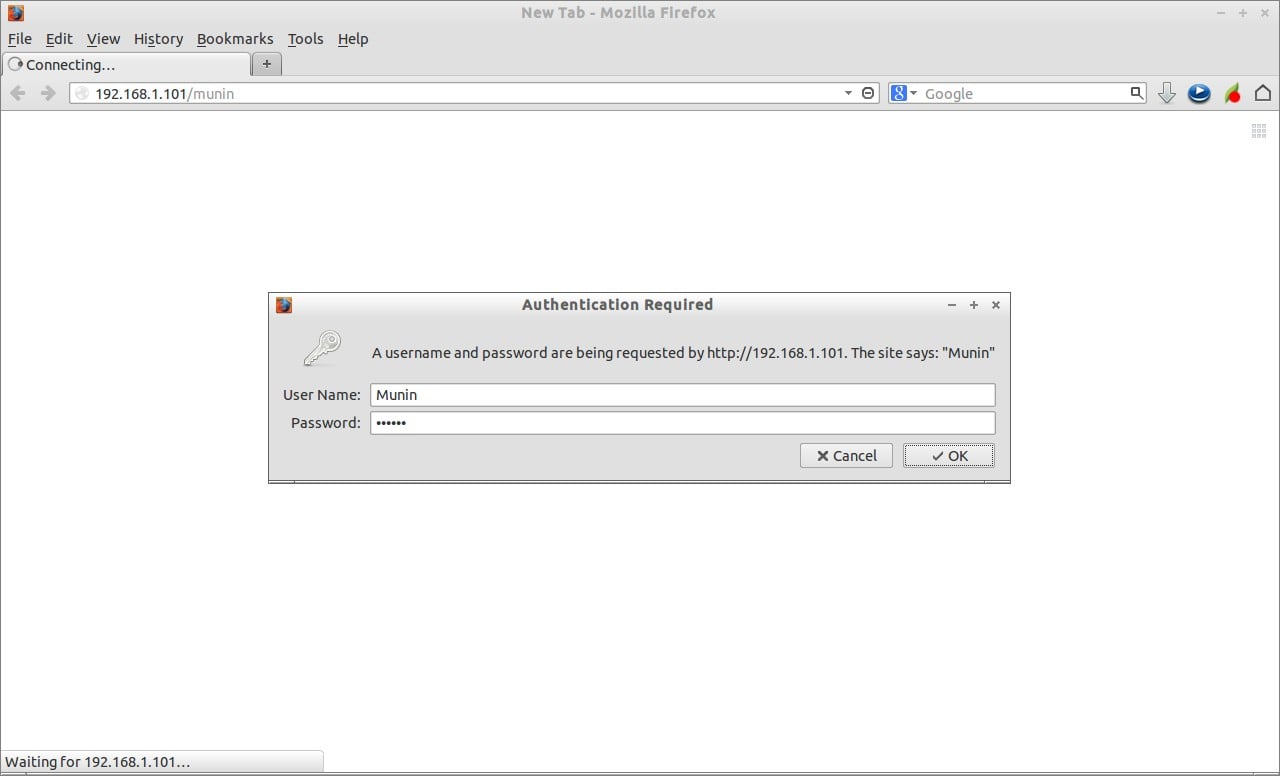
Enter the username and its password which we created earlier. In my case its Munin and centos.
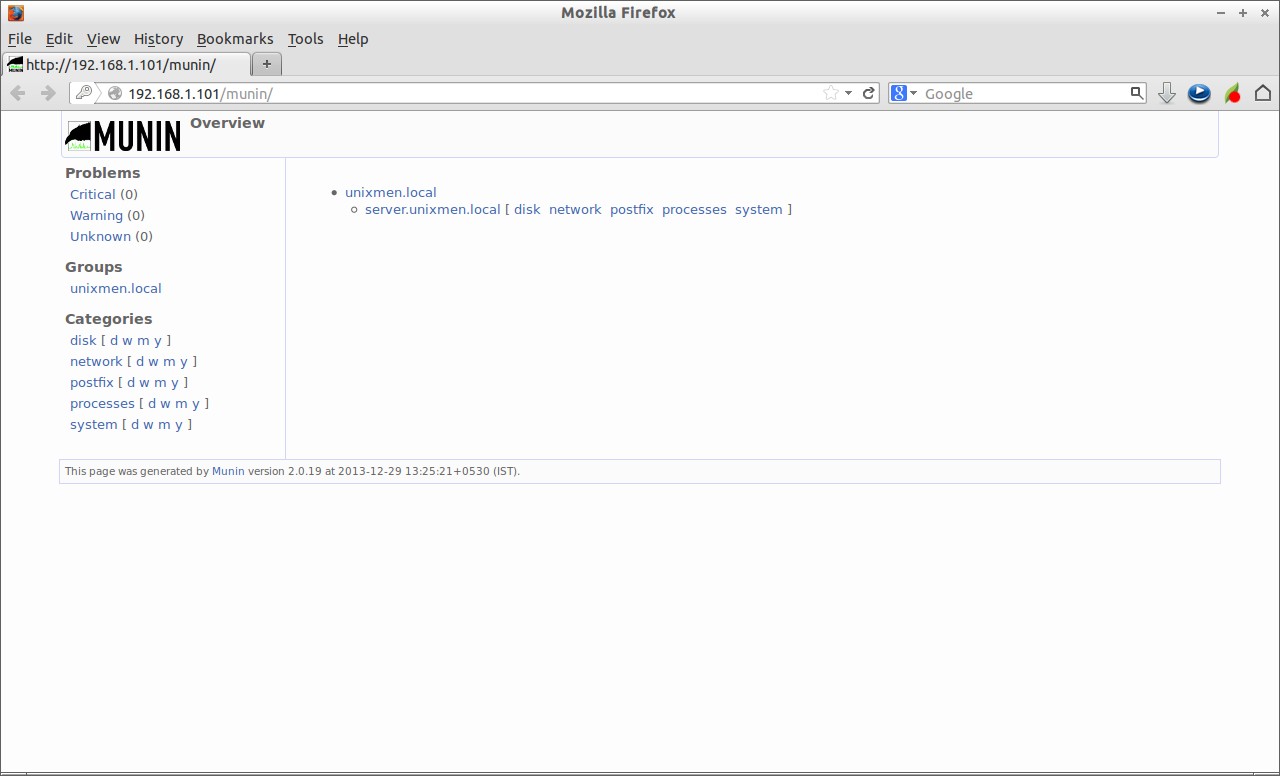
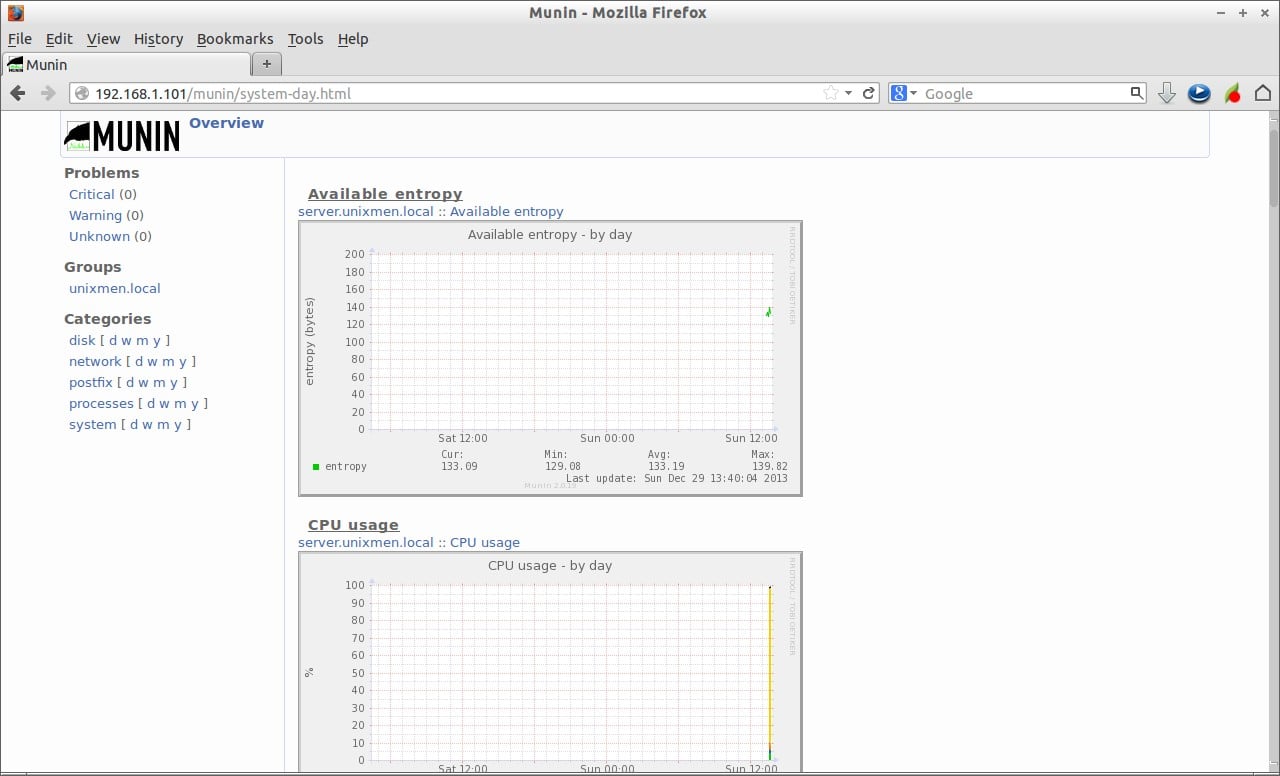
New Tab - Mozilla Firefox_001This is how my Munin dashboard looks.
Mozilla Firefox_002Click on the hostname, you’ll see now the server status as graphs.
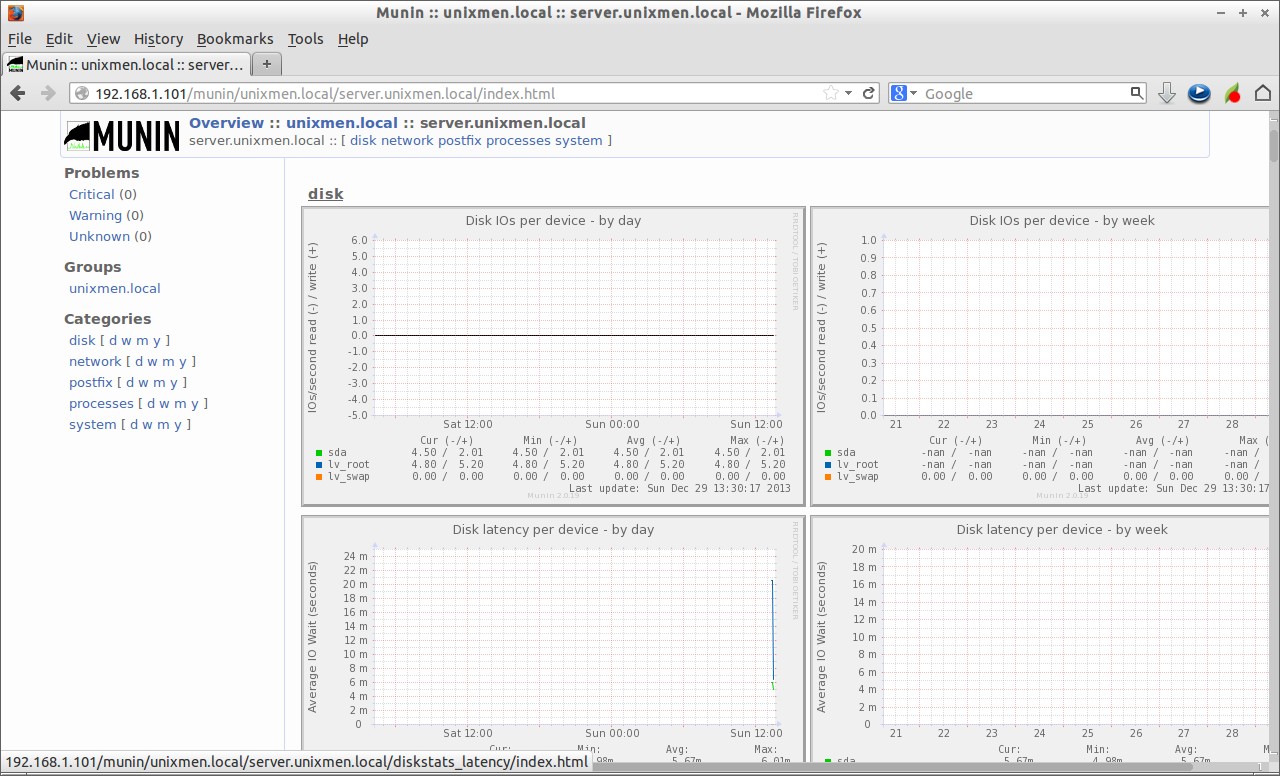
Munin :: unixmen.local :: server.unixmen.local - Mozilla Firefox_003By default, there are five categories(plugins) on the left to make easy to understand and monitor system status.
– Disk
– Network
– Postfix
– processes
– System
Disk Monitoring:
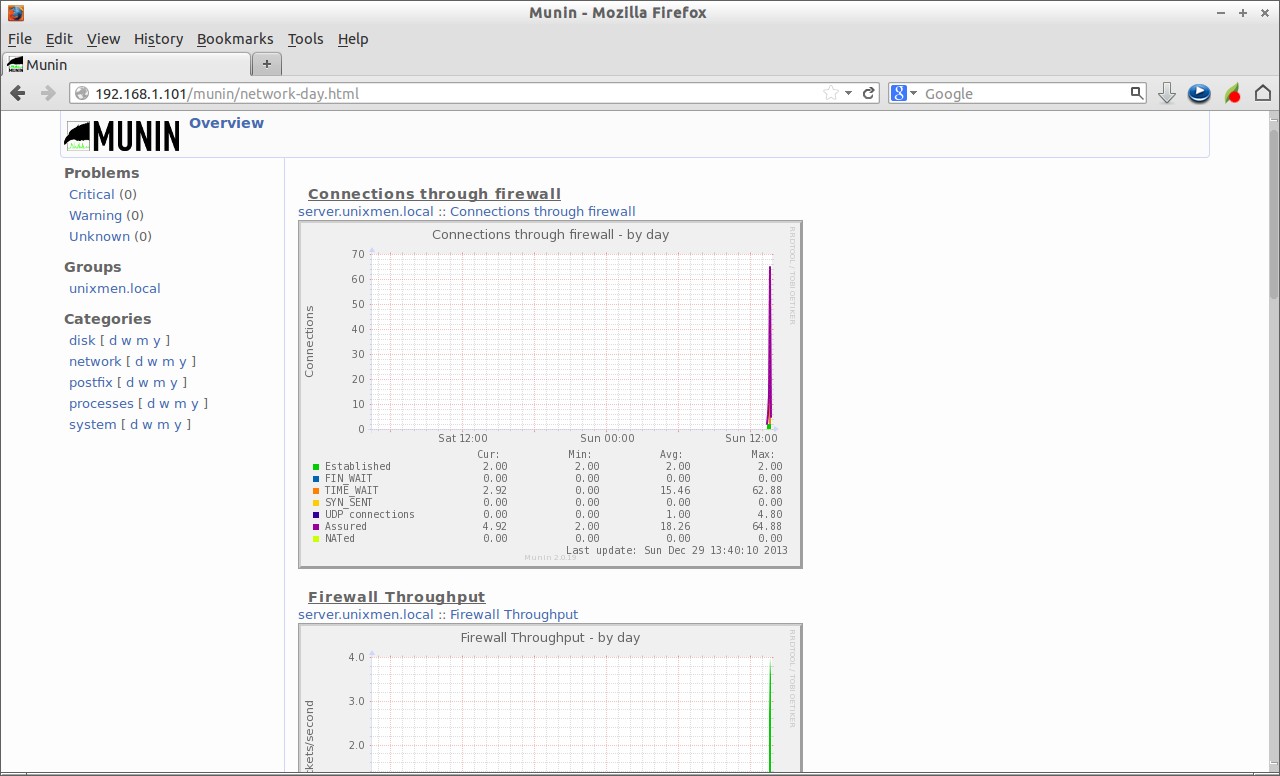
Munin - Mozilla Firefox_004Network:
Munin - Mozilla Firefox_005Postfix:
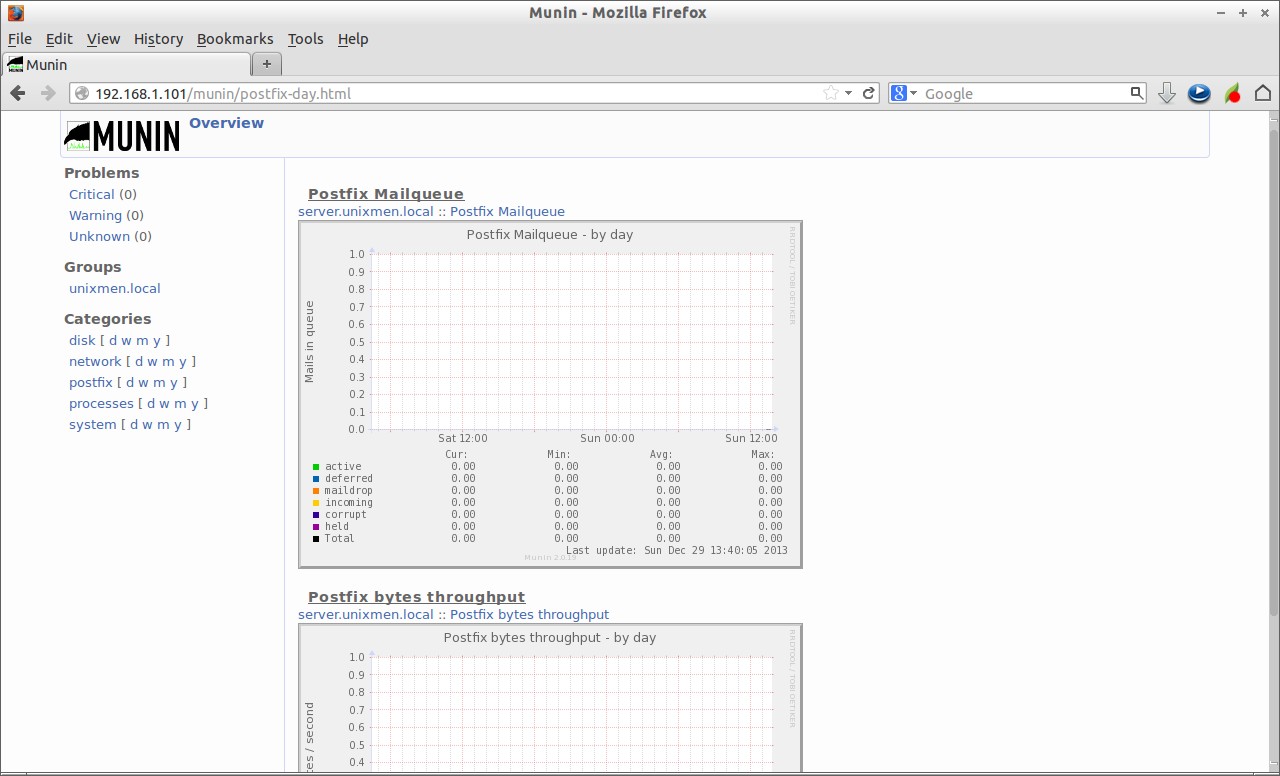
Munin - Mozilla Firefox_006Processes:
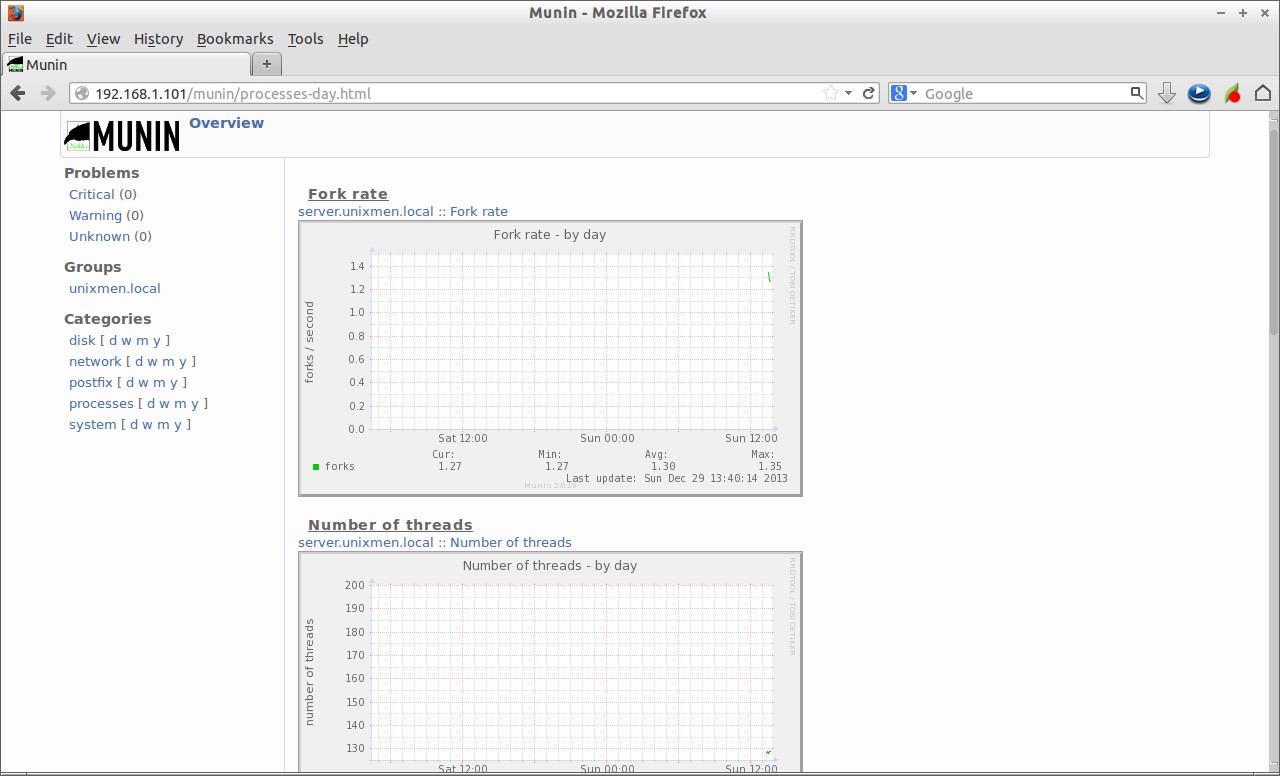
Munin - Mozilla Firefox_007System:
Munin - Mozilla Firefox_008Add Monitoring Client
We can monitor remote hosts too. Go to your client systems and install munin-node package.
# yum install munin-node -y
Configuration
Edit file /etc/munin/munin-node.conf,
# vi /etc/munin/munin-node.conf
Set client hostname and specify Munin server IP address.
[...]
host_name sk

[...]

allow ^192\.168\.1\.101$
allow ^::1$

[...]
Save and close file. Here sk is my client hostname. 192.168.1.101 is my Munin server IP address.
Start munin-node service on your client system.
# service munin-node start
# chkconfig munin-node on
Then go to your Munin server and add the client system host name and ip address in/etc/munin/munin.conf file at the end.
# vi /etc/munin/munin.conf
Add the following lines.
[sk]
address 192.168.1.100
use_node_name yes
Save and close. Restart the munin service. Wait for couple of minutes(approximately 5 minutes) or reboot the Munin server to allow munin to create necessary files/folders for your monitoring target.
Mozilla Firefox_009As you see in the above screen shot, My client desktop has been added to Munin server.
Enable more Munin plugins
By default, there are only few monitoring items(plugins) will be shown in Munin interface. But there are many and we can add them if we need. Those items will be found under the directory/usr/share/munin/plugins/.
For example, here we will add mysql plugins. To do that, create a sym link to the plugins as shown below.
# ln -s /usr/share/munin/plugins/mysql_* /etc/munin/plugins/
Restart munin-node service on your server.
# service munin-node restart
Wait for 5 minutes and you’ll see that the mysql items will be added as shown below.
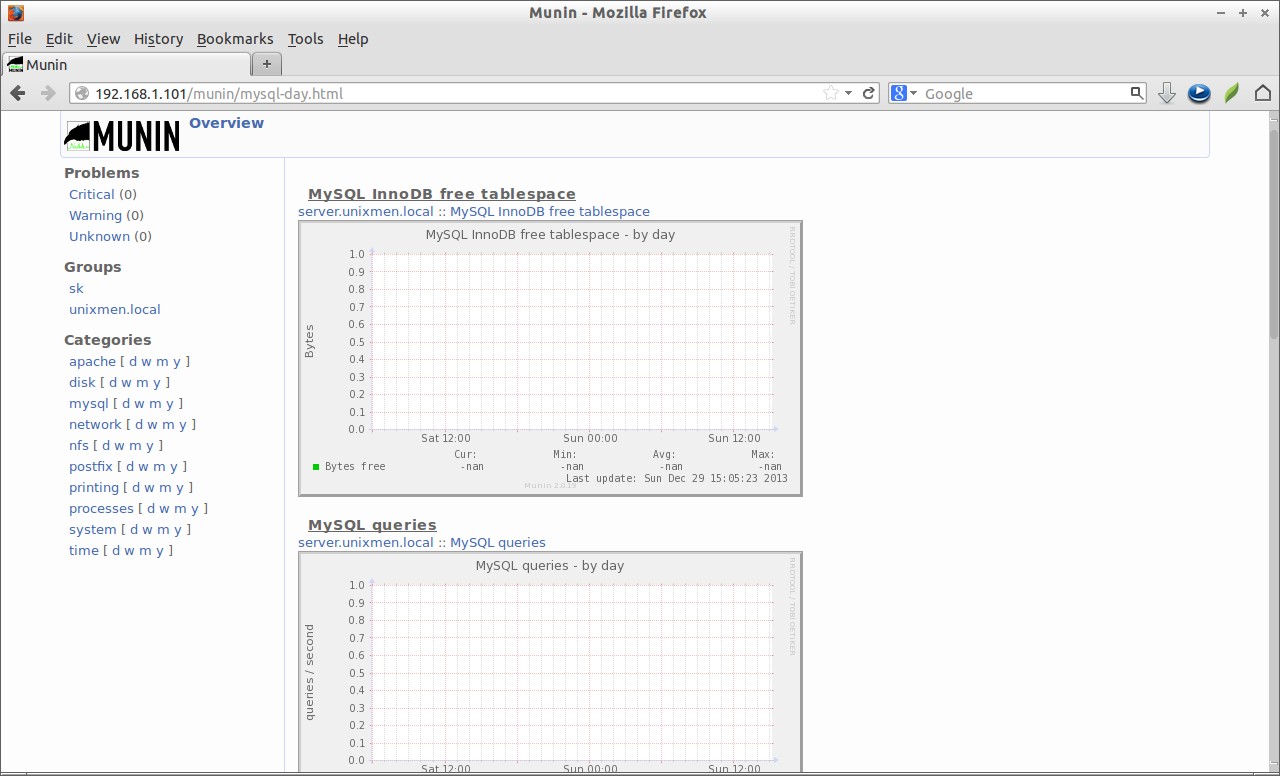
Munin - Mozilla Firefox_010That’s it. We reached the end of this tutorial. Most of you will probably figure out how to install and configure Munin server/clients and also how to monitor the various services using Munin. But while it’s fairly simple, it’s not trivial. Any how If you need additional details, refer the link given below.

Fuente:
http://www.unixmen.com/install-munin-monitoring-tool-centos-rhel-scientific-linux-6-56-46-3/

viernes, 22 de agosto de 2014

Crear y eliminar particiones con fdisk en Linux

Para crear particiones usando la herramienta fdisk, primero debemos comprobar los discos del sistema disponibles y las particiones que ya haya creadas, para ello utilizamos el parámetro -l:
$ sudo fdisk -l

Disco /dev/sda: 160.0 GB, 160041885696 bytes
255 cabezas, 63 sectores/pista, 19457 cilindros
Unidades = cilindros de 16065 * 512 = 8225280 bytes
Identificador de disco: 0x000c3c51

Dispositivo Inicio    Comienzo   Fin     Bloques  Id  Sistema
/dev/sda2            3233        9855    53199247+  83  Linux
/dev/sda4            9856       19457    77128065   83  Linux
En la salida de fdisk hemos verificado que tenemos un único disco /dev/sda de 160 GB, sobre el cual ya hay dos particiones creadas con sistemas Linux, /dev/sda2 y /dev/sda4. Si nos fijamos bien, vemos que el disco tiene 19457 cilindros y que las particiones comienzan en el 3233, por lo que tenemos espacio libre para crear más si lo deseamos.
Vamos a crear entonces una partición de prueba que utilice el resto de espacio disponible en el disco, comenzamos ejecutando fdisk sobre el disco a utilizar:
$ sudo fdisk /dev/sda
Si pulsamos la m una vez dentro podremos visualizar las distintas opciones con su respectiva letra de ejecución:
Orden  Acción
   a   Conmuta el indicador de iniciable
   b   Modifica la etiqueta de disco bsd
   c   Conmuta el indicador de compatibilidad con DOS
   d   Suprime una partición
   l   Lista los tipos de particiones conocidos
   m   Imprime este menú
   n   Añade una nueva partición
   o   Crea una nueva tabla de particiones DOS vacía
   p   Imprime la tabla de particiones
   q   Sale sin guardar los cambios
   s   Crea una nueva etiqueta de disco Sun
   t   Cambia el identificador de sistema de una partición
   u   Cambia las unidades de visualización/entrada
   v   Verifica la tabla de particiones
   w   Escribe la tabla en el disco y sale
   x   Funciones adicionales (sólo para usuarios avanzados)
Vamos a crear una nueva partición, así que pulsamos “n”:
Orden (m para obtener ayuda): n
Acción de la orden
   e   Partición extendida
   p   Partición primaria (1-4)
Seleccionamos si queremos una partición extendida o primaria, en este caso podemos crearla como primaria, pulsamos “p” y dejamos que automáticamente se configure el número de la partición (se puede especificar, del 1 al 4). Después podemos seleccionar el primer y último cilindro a utilizar para la partición. Como yo voy a usar el resto de espacio disponible será del 1 al 19457 tal y como hemos visto antes, también podríamos indicar el tamaño de la partición en K, M o G. Lo dejamos por defecto en este caso:
p
Número de partición (1-4): 3
Primer cilindro (1-19457, valor predeterminado 1):
Último cilindro, +cilindros o +tamaño{K,M,G} (1-3232, valor predeterminado 3232):
Se está utilizando el valor predeterminado 3232
Ahora escribimos los cambios y salimos de fdisk:
Orden (m para obtener ayuda): w
¡Se ha modificado la tabla de particiones!

Llamando a ioctl() para volver a leer la tabla de particiones.

El núcleo todavía usa la tabla antigua.
La nueva tabla se usará en el próximo reinicio.
Se están sincronizando los discos.
Finalmente debemos ejecutar el comando partprobe para indicar al kernel que vuelva a leer la tabla de particiones:
$ sudo partprobe
Y ya tenemos nuestra nueva partición creada, ahora únicamente faltaría asignar el sistema de ficheros deseado (ext3, ext4, ntfs, etc):
$ sudo fdisk -l

Disco /dev/sda: 160.0 GB, 160041885696 bytes
255 cabezas, 63 sectores/pista, 19457 cilindros
Unidades = cilindros de 16065 * 512 = 8225280 bytes
Identificador de disco: 0x000c3c51

Dispositivo Inicio    Comienzo      Fin      Bloques  Id  Sistema
/dev/sda2            3233        9855    53199247+  83  Linux
/dev/sda3               1        3232    25961008+  83  Linux
/dev/sda4            9856       19457    77128065   83  Linux
Formateamos la partición como ext4:
$ mkfs.ext4  /dev/sda3
mke2fs 1.41.4 (27-Jan-2009)
mkfs.ext4: Permiso denegado mientras se intentaba determinar el tamaño del sistema de ficheros
alex@sistemas:~$ sudo mkfs.ext4  /dev/sda3
mke2fs 1.41.4 (27-Jan-2009)
Etiqueta del sistema de ficheros=
Tipo de SO: Linux
Tamaño del bloque=4096 (bitácora=2)
Tamaño del fragmento=4096 (bitácora=2)
1623840 nodos-i, 6490252 bloques
324512 bloques (5.00%) reservados para el superusuario
Primer bloque de datos=0
Número máximo de bloques del sistema de ficheros=0
199 bloque de grupos
32768 bloques por grupo, 32768 fragmentos por grupo
8160 nodos-i por grupo
Respaldo del superbloque guardado en los bloques:
 32768, 98304, 163840, 229376, 294912, 819200, 884736, 1605632, 2654208,
 4096000

Escribiendo las tablas de nodos-i: hecho
Creating journal (32768 blocks): hecho
Escribiendo superbloques y la información contable del sistema de ficheros: hecho

Este sistema de ficheros se revisará automáticamente cada 27 montajes o
180 días, lo que suceda primero.  Utilice tune2fs -c o -i para cambiarlo.
Ahora podemos montar la partición y comenzar a usarla:
$ sudo mount //dev/sda3
Vemos que está disponible con el comando df:
$ df -h | grep /dev/sda3
/dev/sda3              25G  172M   23G   1% /test

Eliminar particiones con fdisk

Eliminar una partición usando fdisk es más sencillo que crearla, lo primero que haremos será desmontarla del sistema con el comando umount:
$ sudo umount /dev/sda3
Accedemos de nuevo a la gestión del disco con fdisk:
$ sudo fdisk /dev/sda
Una vez dentro, eliminamos la partición con la letra “d” y seguido el número de la partición, escribimos después los cambios con “w”:
Orden (m para obtener ayuda): d
Número de partición (1-4): 3

Orden (m para obtener ayuda): w
¡Se ha modificado la tabla de particiones!

Llamando a ioctl() para volver a leer la tabla de particiones.
Ejecutamos de nuevo partproble para hacer efectivos los cambios sin reiniciar:
$ sudo partprobe
Y la partición ha sido eliminada, un fdisk -l no devolverá la partición:
$ sudo fdisk -l | grep sda3

jueves, 21 de febrero de 2013

Como crear instalador desatendido


Muy buen dia estimados lectores, el dia de hoy les traigo un turorial que e realizado, de como empezar a crear programas desatendidos, el cual espero que les gusto, imagino que muchos de nosotros ya vimos aquellos programas que solo les damos doble clic y se instalan solos, bueno, eso es lo que aprenderemos a hacer esta vez. Apenas tienen dos semanas aproximadamente que lo aprendi, asi que vamos a empezar por donde yo empeze ok??...

De antemano quiero decir, que este primer tutorial es totalmente basico, por lo cual usaremos programillas muy sencillos, es decir:


Que no necesitan cracks
No necesitan numeros de serie (esos los veremos en otro post cuando veamos como tranzarnoslo del sistema, y a cuales se los podemos poner y a cuales no ok??)
No necesitan registro (tambien los veremos mas adelante)


Y tambien es bueno decirles, que veremos los comandos básicos, los cuales les serviran por siempre.. jejeje!!...

¿QUE NECESITAMOS?

WINRAR
BLOC DE NOTAS


Bueno, ahora si, comenzemos...

Primero que nada, seleccione un programa que queria agregar a mi WPI, este es el Easy Video Downloader, de echo lo acabo de bajar, asi que empezaremos desde cero, jejeje!!.. que es lo mejor no creen??... :yu:... bien... para que vayamos parejo, intentemos ambos con el mismo programa, descargado del mismo link ok?.. les dejo el link de donde lo descarge...

Empezemos por bajar el soft

http://www.mediafire.com/download.php?zyzy4mttadm


Bien, una vez que ya tenemos la descarga, comenzemos:


Lo primero que vamos a hacer, es tener nuestro espacio de trabajo dentro del pc, es decir, descompriman el archivo y tenganlo en una sola carpeta, solito, asi como en la cap de abajo.


Bien, una vez que lo tenemos solito, antes de empezar, tienen que saber dos cosas:

El nombre del archivo, no debe de tener espacios (obligatoriamente)

Si pueden cambiarle el nombre al ejecutable por uno mas corto, mucho mejor, por que luego tendremos que escribir el nombre tal y como esta,miren, vamos a cambiarselo para que nos hagamos mas facil la vida ok?...


Se lo cambiamos, en este caso yo le puse "evd":


Bien, arriba tenemos ya el archivo con el nombre cambiado, bien, ahora, toda nuestra super programacion, la haremos desde el blog de notas, entonces, ya saben, Inicio/Todos los programas/aplicaciones/bloc de notas, en este caso yo lo tengo mas cerca.


Bueno, aqui es donde empieza lo complicado, de cierta manera hablando, la verdad una vez que te memorizas los comandos y para que sirve cada uno, lo vez facilisimo.


Bien, a esto es necesario que le pongan toda la atencion del mundo...

En la parte de arriba vemos el nombre del archivo

evd

Mas la extension, debemos de tener en cuenta que windows maneja dos tipos de extensiones de aplicacion, que son EXE y MSI, la mayoria de los programas son EXE, en este caso ese lo es, en el otro post les dire como diferenciar o saber cuando es un EXE y cuando es un MSI, ya que los MSI son de programas un poco mas complejos, bien, entonces, en el bloc lo que haremos es introducir el nombre completo del archivo con toda su extension. que es la primera parte que observan:

evd.exe

Bien, notaran que despues de el nombre del programa (por eso les dije que le cambiaran el nombre), hay un espacio y "/passive"... bien.. no creo que no se preguntaron "¿que significa eso?... bien, veamos una breve explicacion:

Los comandos que veremos a continuacion, son comandos internos de windows, este, los usa para agilizarse dentro de sus sistema, asi como programas algunas ejecuciones, lo que estamos viendo, "passive", es un comando, que le indica a la maquina, que tratara de instalar automaticamente el software, pero mostrandole al usuario una barra de progreso, los comandos que mas usaremos por el momento son:

passive
silent
verysilent
S
q
quiet
?

son los mas comunes, estos, deben de ir despues de una diagonal despues de un espacio, es decir que quedaria así:

evd.exe /passive
evd.exe /silent
evd.exe /verysilent
evd.exe /S
evd.exe /q
evd.exe /?

Bien, ahora, para que sirve cada uno?

[B]passive[/B] - Nos muestra una instalacion silenciosa, con una barra de progreso, en algunas ocasiones, no funciona como queremos (nos pide que demos clics, y no es lo que buscamos), pero generalmente, tratemos de intentar ponerlo primero, por que es el mas comodo, ya que con los siguientes no vemos la barra de progreso.

[B]silent[/B] - Nos proporciona una instalacion silenciosa, sin ambiente grafico, solo abrira una ventana en simbolo de sistema hasta que termine la instalacion, y nos dara la opcion, si el programa sugiere que se reinicie la maquina de seleccionar si reiniciar o reiniciar mas tarde (es uno de los que mas usaran).

[B]verysilent[/B] - Igual que silent, pero este no nos dara la opcion de seleccionar si reiniciar o no, reiniciara el equipo automaticamente, en el caso de que no te solicite reinicio, es en muchas ocasiones, mucho mas potente que silent, tiene mas soporte. (mas le recomiendo el silent)

[B]S[/B] - Este es el mas usado, es basicamente igual que silent, pero un poco mas comodo, ya que en ocasiones nos muestra una barra de progreso, es el que mas usaran.

[B]q[/B] - es una abreviavion de quiet, no muestra nada, ni ambiente grafico, ni progreso, solo se abre y se cierra el simbolo de sistema cuando termina, y en muchas ocasiones no funciona bien, es decir, no te desatiende el programa, solo simula que le demos doble clic, y se nos abre la ventana del instador.

[B]quiet[/B] - el quiet hace presisamente lo mismo que "q", solo que es un potente, soporta mas progresos de aplicacion.

[B]?[/B] - Este casi ningun programa lo agarra, generalmente solo los programas como java, flash, entre otros un poco mas pesados, nos proporciona ayuda, y nos muestra muchos mas comandos para utilizar, diciendonos para que sirve cada uno de ellos, pero raro el programa que lo agarre.


Bien, pero como sabemos cual de todos usar??... pues la mera verdad??... hay que provar a ver cual agarra... jejeje!!... no es cuento mio, de echo, asi tiene que ser, y como les dije, el primero que probaremos, sera passive. Así como ya lo colocamos en:

evd.exe /passive

Vamos a lo mas importante, el archivo hay que guardarlo en la misma carpeta donde esta el programa, pero con la extension ".cmd", super importante, jamas se les olvide, el nombre no importa, pero la extension si, en lo particular, yo uso el nombre "install.cmd", como veremos a continuacion:


Bien, lo guardamos en la misma carpeta que el programa, y veremos que el icono no es el del bloc de notas, sino que es un ejecutable de windows, un cmd, como lo guardamos.


Bien, ahora lo que haremos el probarlo, le damos doble clic en mi caso a "install.cmd" y veremos que pasa:


Bien, exactamente esto es lo que les digo, cuando no le damos el comando correcto, pasa esto, se ejecuta, pero no lo hace desatendido. Bien, nip2... damos cancelar, y cerramos.


Lo que haremos ahora es cambiar el passive por otro comando, vamos a intentar con silent, le damos clic derecho a install.cmd y le damos editar:


Le cambiamos passive por silent, y ahora provamos a ver que tal, damos doble clic de nuevo a install.cmd


Exelente!!!... aora si se dan cuenta si se instalo completo!!... jajajaja!!...eso es precisamente lo que buscamos...:dance3:.. jejeje!!.. que se instale automaticamente, bien, esto fue lo mas complicado, si nos damos cuenta ahora, ya aparecera el icono en el escritorio y tambien el acceso directo en Inicio - todos los programas:


.... Encontramos el codigo!!...(uuy que complicado...n_n..)..


jaja!!.. pensaron que eso era todo??... bueno, pues no... bien, ahora pasemos a la parte mas sencilla... lo que haremos sera seleccionar los dos archivos...


Bien, ahora les damos clic derecho, y seleccionamos, añadir al archivo... (pedi que sea con winrar por que e verificado cada paso con el ok?)...


Luego se nos abrira una ventanita parecida a esta, en esta vamos a marcar, donde dice metodo de compresion, seleccionamos la mejor, y marcamos la casilla, crear un archivo autoextraible, (en algunas versiones de Winrar, no dice autoextraible, dice "crear un archivo SFX", es lo mismo).


Luego nos pasamos a la pestaña avanzado, y damos clic a donde dice "autoextraible" (o SFX).


Veremos una ventana como la siguiente:


Bien, esto es sumamente importante, donde dice ejecutar tras la extraccion, vamos a poner el nombre junto con su extension, del archivo .cmd que creamos, en este caso es intall.cmd...(ahh!!.. para eso era tanto pedo!...:gamer1:...)..Y despues nos pasamos a la pestaña modos.


Aqui lo unico que haremos sera marcar la casilla, "extraer en una carpeta temporal (o tmp)", ¿esto para que?, al seleccionar esta casilla, le estamos diciendo al programa, que extraiga todo en un archivo temporal, y luego de la instalacion, se borren, con el proposito de que los archivos extraidos, no permanescan en el pc ocupando espacio...Por ultimo nos pasamos a la pestaña "Texto e icono"...


jejeje!!.. bien, esta parte es solo pa chingolearlo, si no tenemos un icono (que les mostrare en el siguiente post como dejar coqueton nuestro programa desatendido), pueden saltarse este paso con confianza, en este caso no encontre ningun icono para el soft, asi que lo dejo en blanco. jejeje!!...


[B]NOTA SUPER IMPORTANTE!![/B]

Por nada del mundo, traten de agregarle mas cosas, por que yo se que se le puede agregar al autoextraible un comentario para ponerle "Creado y distribuido por DARK-SITE.COM", PERO!!... cuando le agregan comentarios o algo mas, el autoinstalado ya no funciona ok??... se los digo por que lo intente muchas veces.... vale!??.. solo modofiquen estas tres pestañas, y solo los datos que les digo, en la imagen anterior, se le podria agregar un texto, pero repito por segunda vez.. NO LO HAGAN.. por que ya no funciona el desatendido, ya que hace una pausa para que se vea ese comentario, y ya valio madre el desatendido sale??...

Bueno, spero que haya quedado claro!...


Lo unico que haremos ahora, es darle, aceptar, y aceptar... para que inicie el proceso de compresion..... YA CASI TERMINAMOS!!...


Una vez que termine, podremos probarlo, como??.. desinstalamos el programa desde Inicio/Todos los programas/Easy Video Downloader/Uninstall...
Y ahora le damos doble clic al instalador... jejejeje!!...

Y MIREN COMO ESTA EN LA CAP DE ARRIBA!!!!!.... Tenemos listo nuestro desatendido... !!.... jajajaja!!.. ahora solo nos queda una ultima cosa por hacer....


Seleccionamos los dos archivos del programa y el cmd, y los borramos.. jejeje!!...


Y veremos nuestro instalador solito...!.. jujujujujuju!!...

Bueno, eso es todo... espero que les haya servido, y cualquier duda, no duden en decirmelo...

PD:.. Se que hay mas programas, un poco mas complicados, unos que se reinician automaticamente y todo, pero eso les explicare como evitarlo en el proximo post ok??... Jajajaja!!...

Les dejo una cap para que vean algunos de los programas que e convertido a desatendidos...


Esos son los programas que ya converti, si se fijan, el nod no es muy facil de volver desatendido, el Office 2003 tampoco, mucho menos el total video convert, jejeje!!.. Y lo ultimo que hize hoy que no aparece ahi.. jeje!!... Volvi Desatendido el Office 2007!!....:neo:.. jujuju!!.. la neta estuvo bien facil.. luego les pondre un tuto tambien, espero ver pronto sus programas... jejejeje!!... Gracias a todos los que se tomaron su tiempo para leerlo...nos vemos en la proxima...